
-
„Nissan“ naudotojo vadovas
- Savininkui
- Nissan servisas ir paslaugos
- Apsilankymas servise
- „Nissan“ garantija
- Techninė profilaktika ir remontas
- Specialūs pasiūlymai
- „Nissan“ aksesuarai
- „Nissan Assistance“
- „Nissan“ draudimas
- „Nissan“ instrukcijos
- Gamintojo atšaukimai
- „Nissan" pažadas klientams
- Techninės priežiūros sutartis
- „Nissan“ atsarginės dalys, techniniai skysčiai ir akumuliatoriai
- Automobilio remontas ir dažymas
- „Nissan“ programėlės
- „NissanConnect Services"
- „NissanConnect“ integruotosios sistemos
- „NissanConnect EV“ programėlės veikimo pabaiga
- „NissanConnect Services“
Nissan X-Trail 2023 Naudotojo vadovas
6.12.3.2. Nustatymų parinktys
Norėdami nustatyti „Bluetooth®“ sistemą su įrenginiu, paspauskite  mygtuką prietaisų skydelyje. Bus rodomas telefono meniu.
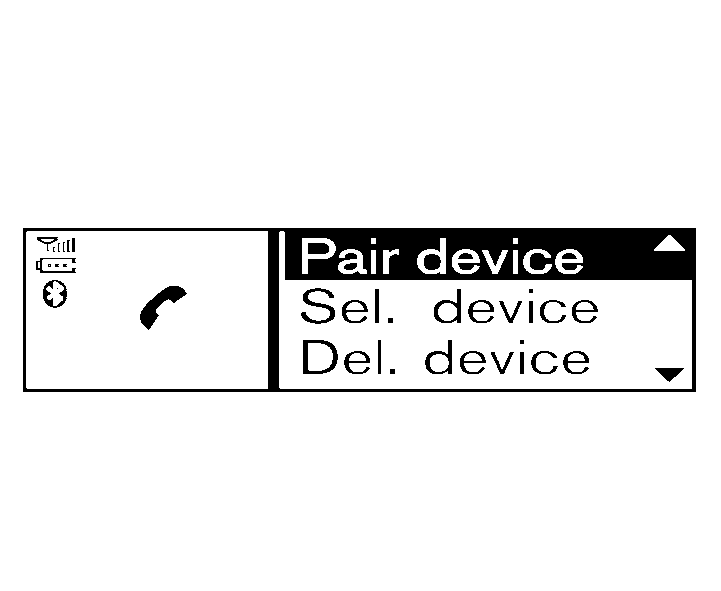
Galimi elementai
[Scan devices] (ieškoti įrenginių)
Parodomas aptiktų „Bluetooth®“ įrenginių sąrašas.
[Pair device] (susieti įrenginį)
„Bluetooth®“ įrenginius galima susieti su sistema. Daugiausiai galima užregistruoti 5 „Bluetooth®“ įrenginius.
[Sel. device]
Susieti „Bluetooth®“ įrenginiai nurodomi sąraše ir juos galima pasirinkti prijungti.
[Del. device]
Registruotas „Bluetooth®“ įrenginys gali būti pašalintas.
[Settings] (Nustatymai)
Galimi telefono nuostatų meniu. Žr.
.[Bluetooth]
Jei šis nustatymas išjungtas, ryšys tarp „Bluetooth®“ įrenginių ir automobilio „Bluetooth®“ modulio išjungiamas.
[Scan devices] (ieškoti įrenginių)
Paspauskite
mygtuką prietaisų skydelyje. Pasirinkite klavišą [Scan devices] (ieškoti įrenginių). Garso sistema ieško „Bluetooth®“ įrenginių ir parodo visus aptiktus įrenginius.Pasirūpinkite, kad šio proceso metu jūsų „Bluetooth®“ įrenginys būtų aptinkamas.
OK/MENU ratuku pasirinkite norimą susieti įrenginį.
Siejimo procesas priklauso nuo prijungiamo įrenginio:
Įrenginys be PIN kodo:
„Bluetooth®“ automatiškai prisijungs be jokių papildomų veiksmų.
Įrenginys su PIN kodu:
atsižvelgiant į naudojamą įrenginį, gali būti naudojami du skirtingi siejimo būdai.
A tipas:
pasirodys pranešimas [To pair] (jei norite susieti) ir [Enter Pin 0000] (įveskite PIN kodą 0000).
Patvirtinkite PIN kodą įrenginyje. „Bluetooth®“ ryšys bus užmegztas.
B tipas:
pasirodys pranešimai [Pairing request] (siejimo užklausa) ir [Confirm password] (patvirtinkite slaptažodį) bei 6 skaitmenų kodas. Unikalus ir identiškas kodas turi būti parodytas ir įrenginyje. Jei kodai sutampa, patvirtinkite juos įrenginyje.
„Bluetooth®“ ryšys bus užmegztas.
[Pair device] (susieti įrenginį)
Įjunkite garso sistemos „Bluetooth®“ funkciją. Žr.
.Naudodami garso įrenginį susiekite:
Paspauskite
mygtuką prietaisų skydelyje. Pasirinkite klavišą [Pair device] (Susieti įrenginį).Siejimo procesas priklauso nuo prijungiamo „Bluetooth®“ įrenginio:
Įrenginys be PIN kodo:
„Bluetooth®“ automatiškai prisijungs be jokių papildomų veiksmų.
Įrenginys su PIN kodu:
atsižvelgiant į naudojamą įrenginį, gali būti naudojami du skirtingi siejimo būdai. Žr.
.
Naudodami „Bluetooth®“ garso sistemą / mobilųjį telefoną susiekite:
Įjunkite „Bluetooth®“ įrenginių paieškos režimą.
Jei įjungus paieškos režimą aptinkamas garso sistemos įrenginys, jis pasirodys įrenginio ekrane.
Pasirinkite įrenginį, kuris rodomas kaip [My Car] (mano automobilis).
Jei reikia, įrenginio klaviatūra įveskite skaitinį kodą, rodomą atitinkamame įrenginyje, ir paspauskite „Bluetooth®“ įrenginio patvirtinimo klavišą.
Veikimas gali skirtis priklausomai nuo „Bluetooth®“ įrenginių.
Jei reikia išsamesnės informacijos, žr. atitinkamo „Bluetooth®“ įrenginio naudotojo vadovą.
[Sel. device]
Susietų įrenginių sąraše nurodomi „Bluetooth®“ garso ar mobilieji įrenginiai buvo susieti ar užregistruoti sistemoje. Pasirinkite reikiamą įrenginį, kad prisijungtumėte prie sistemos.
Šie simboliai (jeigu yra) nurodo registruoto įrenginio galimybes:
 : Mobiliojo telefono integracija
 : garso srautinis perdavimas (A2DP – patobulintas garso atkūrimo profilis)
[Del. device]
Užregistruotą įrenginį galite ištrinti iš „Bluetooth®“ sistemos. Pasirinkite užregistruotą įrenginį ir paspauskite OK/MENU ratuką, kad patvirtintumėte pašalinimo operaciją.
[Bluetooth]
„Bluetooth®“ nuostatą galima įjungti ir išjungti naudojant OK/MENU ratuką.